

Это старая версия MangaTranslator/Help за 2022-01-31 15:55:21..
Помощь
Помощь по программе MangaTranslator
Оглавление документа
Базовая работа
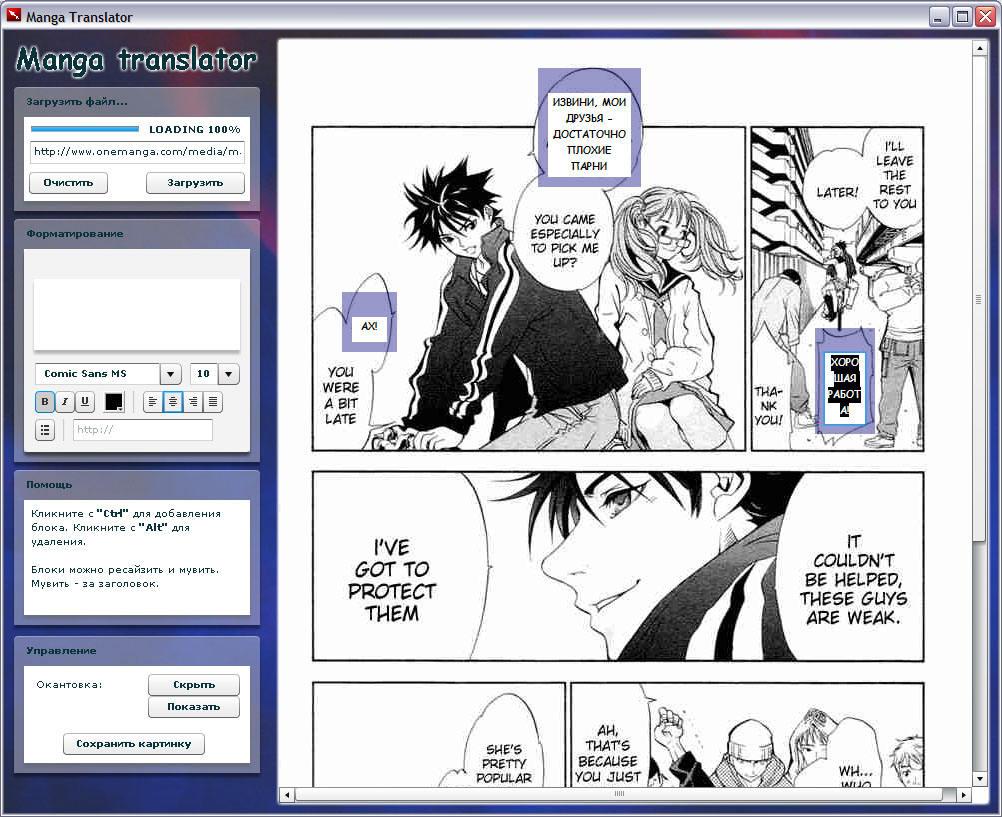
Базовые функции предельно просты:
- откройте программу
- загрузите страницу манги
- добавляйте блоки с зажатой клавишей Ctrl
- удаляйте блоки с зажатой клавишей Alt
Сохранение
Когда вы сохраняете файл (PNG/JPG), то:
- он сохраняется с суффиксом (-trans), т.е. не заменяет исходный файл
- рядом с исходным файлом сохраняется XML-файл с вашими блоками перевода. Так что если вы вновь загрузите исходный файл для перевода, то рядом появятся введенные вами блоки и работу можно будет продолжить! Также, если вы кидаете файл редактору или кому-то еще, не забудьте приложить XML рядом с ним!
Если вы вставляете картинку для работы, она будет автоматически сохранена под новым номером в папке Мои документы. Например: mt0001.png, mt0002.png и так далее. Будет выбран первый свободный номер до 999.
Это крайне удобно, если вы копируете английский вариант с сайта (например, в Chrome – скопировать картинку)
Горячие клавиши
Когда блок в фокусе (когда вы редактируете текст в нем) будут работать следующие горячие клавиши:
- Ctrl + влево – уменьшить ширину блока
- Ctrl + вправо – увеличить ширину блока
- Ctrl + вверх – уменьшить высоту блока
- Ctrl + вниз – увеличить высоту блока
- Ctrl + 1 – размер блока 1 (узкая колонка, несколько слов)
- Ctrl + 2 – размер блока 2 (1 слово)
- Ctrl + 3 – размер блока 3 (1 восклицание, напр. «Да»)
- Ctrl + 4 – размер блока 4 (стандартный)
- Alt + влево – подвинуть блок влево
- Alt + вправо – подвинуть блок вправо
- Alt + вверх – подвинуть блок вверх
- Alt + вниз – подвинуть блок вниз
Дополнительные горячие клавиши (читайте ниже про перевод):
- Ctrl + R – запустить распознавание текста под блоком
- Ctrl + T – запустить распознавание и перевод текста под блоком